Visibly AI in Claude verbinden
Mit einem benutzerdefinierten Connector nutzt du Visibly AI direkt im Chat der Claude-App, im Web und in der Desktop-App: Projekte, Search Console, Analysen und Content. Ohne Terminal, in fünf Schritten.
Du arbeitest mit der Befehlszeile? Dann ist der Quick-Install-Guide für Claude Code der kürzere Weg.
API-Key in Visibly erzeugen
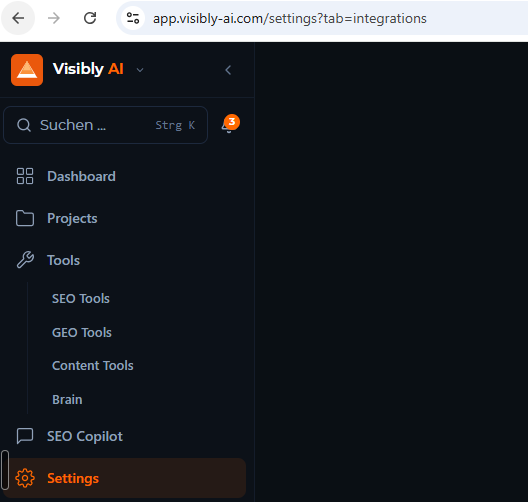
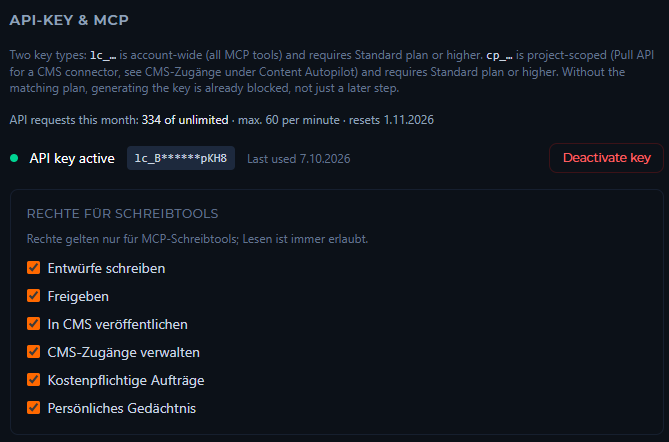
Melde dich unter app.visibly-ai.com an, öffne links Settings und den Bereich API-Key & MCP. Erzeuge dort einen Key. Er beginnt mit lc_ und wird nur einmal vollständig angezeigt: kopiere ihn sofort an einen sicheren Ort.
Darunter legst du fest, was Claude schreiben darf: Entwürfe, Freigaben, Veröffentlichen im CMS, CMS-Zugänge, kostenpflichtige Aufträge und das persönliche Gedächtnis. Lesen ist immer erlaubt. Der API-Zugang gehört zu den Tarifen ab Standard.
Konnektoren in Claude öffnen
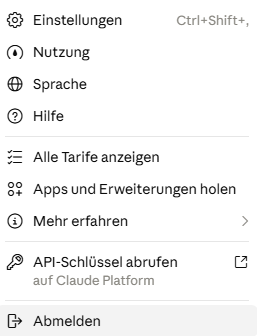
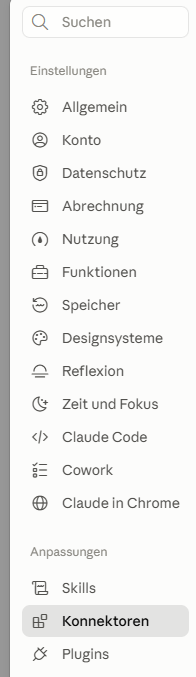
Öffne in der Claude-App das Profilmenü unten links, dann Einstellungen und in der Seitenleiste Konnektoren.
Eigenen Connector anlegen
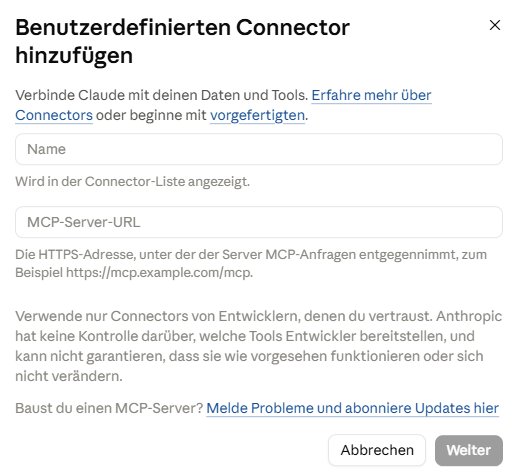
Klicke oben rechts auf Hinzufügen und wähle Benutzerdefinierten Connector hinzufügen. Trage ein:
- Name:
Visibly AI - MCP-Server-URL:
https://mcp.visibly-ai.com/mcp
Key als Header hinterlegen
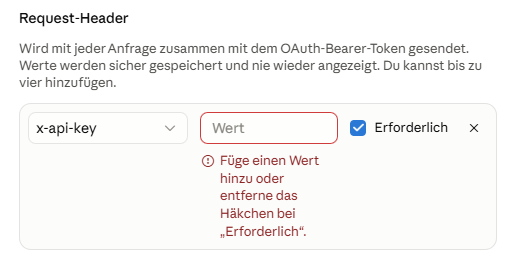
Wähle bei der Anmeldung Keine Anmeldung: Visibly arbeitet mit einem API-Key, nicht mit OAuth. Lege dann unter Request-Header einen Header an:
- Header:
x-api-key - Wert: dein Key aus Schritt 1, zum Beispiel
lc_… - Erforderlich bleibt angehakt.
Speichern. Claude speichert den Wert sicher und zeigt ihn danach nicht mehr an.
Prüfen und Rechte festlegen
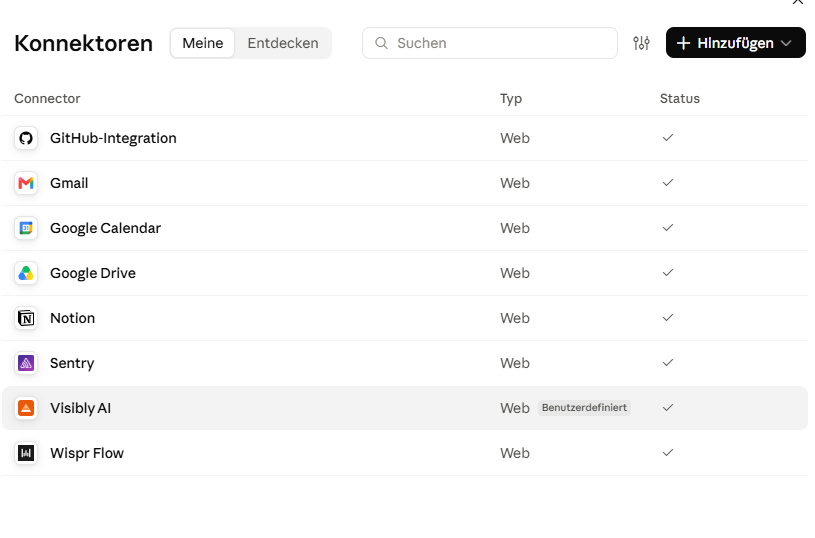
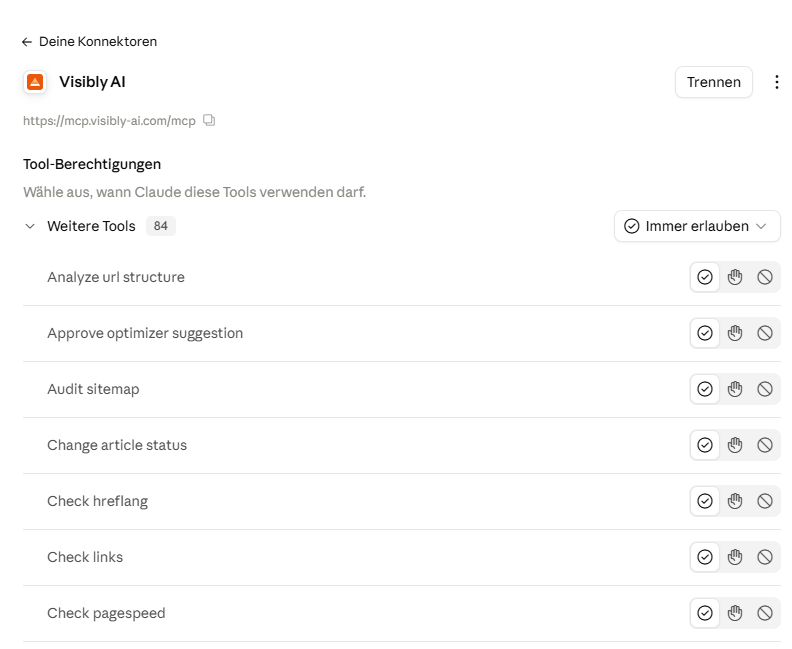
Visibly AI steht jetzt in deiner Connector-Liste. Ein Klick darauf zeigt alle Tools. Lege je Tool fest, ob Claude es immer nutzen darf, vorher fragt oder es gar nicht nutzt.
Starte dann einen neuen Chat und probiere zum Beispiel:
Zeig mir meine Visibly-Projekte und die größten Quick Wins aus der Search Console.Wenn es nicht klappt
- Fehler 401 oder „unauthorized“: Prüfe, ob der Header exakt
x-api-keyheißt und der Wert mitlc_beginnt, ohne Leerzeichen davor oder danach. - Key neu erzeugt: Ein neuer Key ersetzt den alten sofort. Trag ihn auch im Connector ein.
- Schreibtool wird abgelehnt: Setz in Visibly unter API-Key & MCP den passenden Haken. Lesen braucht kein Recht.
Lieber im Terminal: Claude Code
In Claude Code reicht ein Befehl. Ersetze lc_dein_key durch deinen Key:
claude mcp add --transport http --header "Authorization: Bearer lc_dein_key" visiblyai https://mcp.visibly-ai.com/mcpDanach Claude Code neu starten, /mcp eingeben und prüfen, ob visiblyai verbunden ist. Mehr Optionen im Quick-Install-Guide, alle Tools in der MCP-Dokumentation.